Cómo Saber si mi PC Tiene Cuello de Botella 2026: Guía Paso a Paso
Última actualización: octubre de 2026
Respuesta rápida: Para saber si tu PC tiene cuello de botella, busca estas señales: tirones aunque los FPS parezcan buenos, FPS que no suben al bajar los gráficos, y la GPU por debajo del 95% de uso en juegos exigentes. La confirmación definitiva la obtienes en 30 segundos con nuestra calculadora de cuello de botella gratuita: introduce tu CPU y tu GPU y verás el porcentaje estimado.
Por PC Bottleneck Calculator · Revisado en octubre de 2026 · Nuestra metodología
Lista de síntomas: ¿te suena alguno?
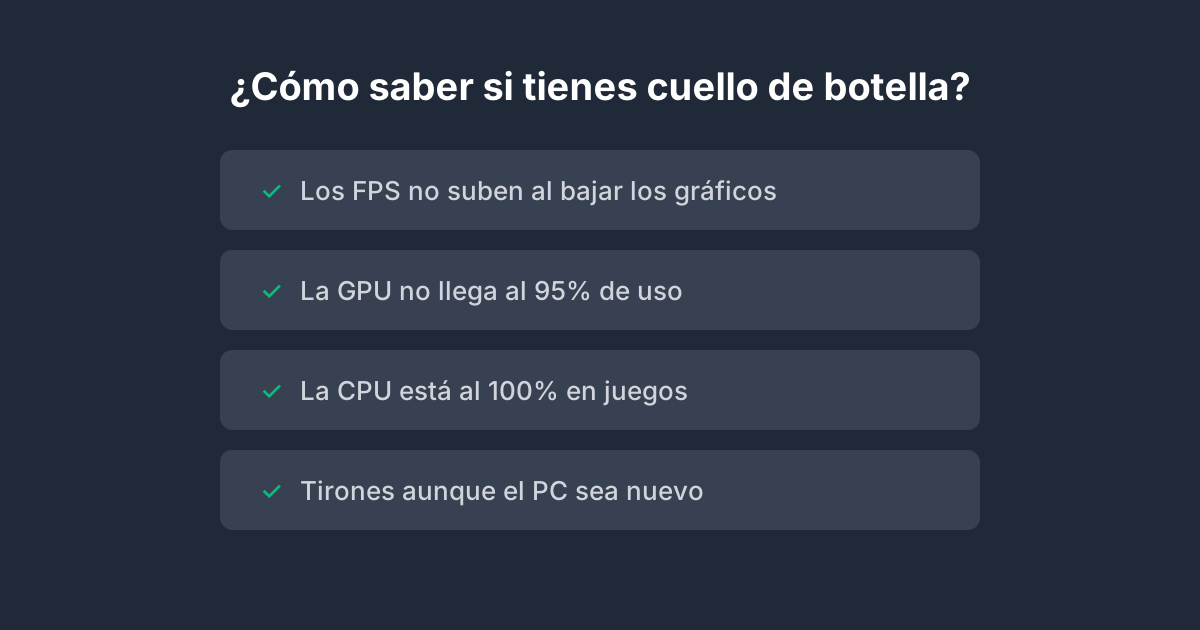
Antes de medir nada, estos son los síntomas clásicos del cuello de botella de CPU — el más común y el más molesto:
- [ ] Tirones o stuttering aunque el contador de FPS marque 70–80. La media esconde unos mínimos pésimos.
- [ ] Los FPS no suben al bajar la resolución o los ajustes gráficos. Si todo sigue igual, tu CPU era el límite desde el principio.
- [ ] La GPU no pasa del 60–80% de uso en juegos exigentes (míralo en Administrador de tareas → Rendimiento → GPU).
- [ ] Rindes mucho menos que los análisis con tu misma tarjeta gráfica: ellos muestran 120 FPS y tú ves 70.
- [ ] Los juegos van peor en zonas con mucha actividad (ciudades, batallas multitudinarias) que en pasillos vacíos — firma de limitación de CPU.
- [ ] Tiempos de carga y tirones al girar la cámara rápido, típicos cuando la CPU no alimenta el streaming de texturas.
Si marcas dos o más, sigue con los métodos de diagnóstico. Si no marcas ninguno y tus juegos van fluidos, probablemente no tengas un problema que merezca tu dinero — aunque el apartado del test gratuito te lo confirma en medio minuto.
Método 1: El test de ajustes (2 minutos, sin instalar nada)
El diagnóstico más rápido que existe:
- Abre un juego exigente y apunta tus FPS con los ajustes actuales.
- Baja la resolución un escalón (de 1440p a 1080p, por ejemplo) y pon los gráficos en medio.
- Observa qué pasa.
Los FPS suben mucho → tu límite era la GPU. Estado saludable: tu gráfica trabaja al máximo y tu CPU le sigue el ritmo.
Los FPS apenas cambian → tu límite era la CPU. La gráfica tenía capacidad de sobra; el procesador no podía preparar fotogramas más rápido por mucho que facilitaras el dibujado.
Este test no te da un número, pero rara vez se equivoca en el diagnóstico. Repítelo en dos o tres juegos distintos antes de sacar conclusiones: algunos títulos son exigentes con la CPU por diseño.
Método 2: Monitorizar el uso de componentes (5 minutos)
Con el Administrador de tareas de Windows (Rendimiento) o MSI Afterburner, juega 10 minutos y observa:
| Lo que ves | Diagnóstico |
|---|---|
| GPU al 95–100% constante | Cuello de botella de GPU — normal y saludable |
| GPU al 60–80% + un núcleo de CPU al 100% | Cuello de botella de CPU confirmado |
| GPU y CPU bajos, FPS malos | Otro problema: temperatura, drivers o software en segundo plano |
| Tirones con uso de RAM al 95%+ | Falta memoria o un solo módulo (sin doble canal) |
El detalle del núcleo al 100% es importante: los juegos no reparten su trabajo principal entre todos los núcleos por igual. Ver "CPU al 40%" en el total puede esconder un núcleo saturado que frena todo. Mira el gráfico por núcleos lógicos, no solo el promedio.
Método 3: Comparar con análisis (10 minutos)
Busca en YouTube "[tu gráfica] + [tu juego] benchmark". Si los análisis con tu misma GPU obtienen 130 FPS y tú obtienes 75 con ajustes similares, la diferencia es tu CPU (o tu configuración). Es el método más convincente porque es empírico, pero depende de encontrar la combinación exacta.
Método 4: El test gratuito de 30 segundos (definitivo para planificar)
Los tres métodos anteriores diagnostican; este cuantifica. Nuestra calculadora de cuello de botella estima el porcentaje de limitación para tu combinación exacta:
- Elige tu CPU (191 modelos).
- Elige tu GPU (174 modelos).
- Indica tu RAM y, en Opciones avanzadas, tu resolución — este dato lo cambia todo.
- Pulsa Calcular cuello de botella.
Obtienes el porcentaje estimado, una puntuación de salud del sistema, la utilización por componente y recomendaciones concretas: qué ajustar gratis, qué mejorar y con qué configuración jugar.
Ejemplos para probar ahora
- Ryzen 5 5600 + RTX 4060 a 1080p — el caso más preguntado
- Ryzen 5 3600 + RTX 3060 a 1080p — equipo de 2020, ¿aguanta?
- i3-13100 + RTX 4060 a 1440p — ¿compensa subir de resolución?
Prueba el mismo equipo a 1080p y a 1440p para ver en directo cómo la resolución mueve el resultado.
Qué hacer según el resultado
Menos del 10% (equilibrado): nada. Tu equipo está bien; si un juego concreto va mal, el problema es otro (drivers, temperatura, configuración del juego).
10–30% (limitación moderada): entiende antes de gastar. Sube la resolución o los ajustes para desplazar carga a la GPU, activa XMP/EXPO en la BIOS, cierra programas en segundo plano y prueba DLSS/FSR. Muchas "limitaciones moderadas" se quedan en nada con estos ajustes gratuitos.
Más del 30% (desequilibrio real): planifica la mejora. Comprueba si tu placa base admite un procesador superior sin cambiar de plataforma — es la actualización con mejor relación coste-beneficio. Si el límite es la GPU y los FPS no te llegan, entonces sí toca mirar una gráfica nueva (verificando antes que tu CPU pueda alimentarla).
Lee la definición completa del cuello de botella si quieres entender el porqué técnico detrás de cada síntoma.
La forma más rápida de confirmarlo: prueba tu CPU y tu GPU en nuestra calculadora de cuello de botella.
Fuentes y lecturas adicionales
- Sitio oficial de AMD — Especificaciones de procesadores Ryzen y documentación de plataformas.
- Sitio oficial de NVIDIA — Especificaciones de tarjetas gráficas GeForce y recursos de controladores.
Preguntas frecuentes
¿Cómo saber si mi procesador hace cuello de botella?
Tres señales: tirones con FPS medios aceptables, FPS que no mejoran al bajar gráficos, y GPU por debajo del 95% de uso mientras un núcleo de CPU está al 100%. La confirmación rápida: nuestra calculadora con tus componentes exactos.
¿El Administrador de tareas sirve para detectar el cuello de botella?
Sí, como primera aproximación: pestaña Rendimiento mientras juegas, mira GPU y CPU por núcleo. Es menos preciso que MSI Afterburner (que muestra los datos superpuestos en el juego), pero no requiere instalar nada.
¿Un portátil puede tener cuello de botella?
Sí. Además, verifica que el juego use la GPU dedicada y no la integrada: en Windows, Ajustes → Pantalla → Gráficos, asigna tu juego a "Alto rendimiento". Muchos "cuellos de botella" en portátiles son en realidad la gráfica integrada haciendo el trabajo.
¿Cada cuánto debo comprobarlo?
Cada vez que cambies un componente o de monitor, y cuando un juego nuevo rinda claramente peor de lo esperado. Son 30 segundos y te ahorra diagnosticar a ciegas.
¿Puedo tener cuello de botella con un PC nuevo?
Sí, si la combinación está desequilibrada de origen: una gráfica de gama alta con un procesador de entrada a 1080p es el caso típico. Por eso conviene comprobar el equilibrio antes de comprar, no después.
Nota metodológica: Los métodos de esta guía son diagnósticos prácticos ampliamente usados por la comunidad. Los porcentajes de la calculadora son estimaciones orientativas derivadas de jerarquías públicas de benchmarks, no mediciones de laboratorio propio. Úsalos para planificar: te dicen dónde está el límite y su magnitud aproximada.