Calculadora de Cuello de Botella 2026 | Equilibra tu CPU y GPU
Última actualización: octubre de 2026
¿Vas a montar un PC o a mejorar el que tienes? Una calculadora de cuello de botella te dice si tu CPU y tu GPU están bien equilibradas, antes de gastar un solo euro. Selecciona tu procesador, tu tarjeta gráfica, la memoria, la resolución y el tipo de uso, y obtendrás el porcentaje de cuello de botella, una puntuación de salud del sistema y recomendaciones concretas de mejora en segundos. Gratis, sin registro y sin descargas.
La pregunta que responde es siempre la misma: ¿hay algún componente que esté frenando al resto de mi equipo?
¿Qué es una calculadora de cuello de botella?
Una calculadora de cuello de botella es una herramienta online gratuita que estima el equilibrio entre los componentes principales de tu PC. Compara el rendimiento relativo de tu CPU (procesador) y tu GPU (tarjeta gráfica) —junto con la RAM, la resolución de pantalla y el uso previsto— e identifica qué pieza tiene más probabilidades de limitar a las demás.
El concepto es sencillo. Tu PC solo es tan rápido como su componente crítico más lento en cada tarea. Si combinas una tarjeta gráfica potente con un procesador débil, la GPU pasa parte de cada fotograma esperando a que la CPU termine su trabajo. Esa espera es el cuello de botella: rendimiento que has pagado y que nunca llegas a usar. También ocurre al revés: una CPU potente con una GPU antigua se quedará parcialmente inactiva mientras la tarjeta gráfica sufre.
Una calculadora de cuello de botella cuantifica ese desequilibrio con un porcentaje. Un porcentaje bajo significa que tus componentes se complementan; uno alto significa que un componente está frenando seriamente al otro, y que tu dinero estaría mejor invertido en reequilibrar el equipo que en mejorar a ciegas.
Qué significa "cuello de botella" en un PC
En un PC, un cuello de botella es cualquier componente que limita el rendimiento del resto del sistema bajo una carga de trabajo concreta. No es una propiedad fija de una pieza, sino de una combinación haciendo un trabajo determinado. La misma pareja de CPU y GPU puede estar perfectamente equilibrada a 4K y sufrir un cuello de botella grave a 1080p, porque la resolución cambia dónde cae el trabajo. Por eso cualquier test de cuello de botella serio te pide la resolución y el tipo de uso, no solo los nombres de los dos componentes.
Cuándo NO usar una calculadora de cuello de botella
Una herramienta es más útil cuando conoces sus límites. Sáltate la calculadora —o toma su resultado con pinzas— en estos casos:
- Ya tienes las piezas y algo va mal. Mide tu máquina real en lugar de estimar. Una calculadora predice a partir de una lista de componentes; las herramientas de monitorización te dicen lo que está pasando de verdad. Cuando no coincidan, fíate de la medición.
- Configuraciones exóticas. Varias GPU, overclocking extremo con refrigeración personalizada, tarjetas profesionales usadas para jugar: la base de datos modela combinaciones convencionales, y los casos límite merecen benchmarks reales.
- Cuellos de botella que no se pueden cuantificar así. "¿Mi PC es suficiente para editar vídeo en 4K?" depende de los códecs, los proyectos y el software más que de una proporción CPU/GPU.
- Para justificar una compra. Si ya decidiste comprar esa GPU tan bonita y solo buscas un número que te dé la razón, lo encontrarás. Pasa los números antes de enamorarte del componente.
Portátiles frente a sobremesa
Todo lo de esta guía vale para portátiles, con tres matices extra:
- Los nombres engañan (un poco). Una "RTX 4070" de portátil no es una RTX 4070 de sobremesa: los chips móviles son versiones recortadas con límites de energía más bajos. Nuestra base de datos los lista como entradas separadas con sus propias puntuaciones. Elige siempre la variante exacta de portátil.
- La temperatura manda. Los chasis finos sufren estrangulamiento térmico antes, así que el cuello de botella sostenido de un portátil puede ser peor que el de papel. Si tu portátil rinde por debajo de la estimación, el calor es el primer sospechoso.
- Las mejoras son limitadas. Normalmente no puedes cambiar la CPU ni la GPU de un portátil, así que el valor de la calculadora pasa de "¿qué compro?" a "¿este portátil está bien equilibrado antes de comprarlo?" Pasa el test antes de la compra, no después.
A quién le sirve
- Quienes montan su primer PC y revisan la lista de piezas antes de pedir: la clásica pregunta de si la CPU hará cuello de botella a la GPU.
- Quienes van a mejorar y dudan si cambiar antes la CPU o la GPU para ganar más rendimiento.
- Cazadores de ofertas que quieren asegurarse de que una CPU barata no desperdicie una buena GPU (o al revés).
- Propietarios curiosos que quieren entender por qué su PC va a tirones en unos juegos y no en otros.
Lo que una calculadora de cuello de botella no puede hacer
Seamos claros con los límites. Ninguna calculadora —ni la nuestra ni la de nadie— puede darte los FPS exactos de un juego concreto. El rendimiento real depende de la refrigeración, los controladores, los límites de energía, las aplicaciones en segundo plano, los motores de juego y hasta la lotería del silicio. Lo que una buena calculadora sí puede hacer es ordenar la balanza de una combinación con fiabilidad: te dirá correctamente que la combinación A está mucho más desequilibrada que la B, y qué lado conviene arreglar primero. Toma el porcentaje como una guía de planificación, no como una medición de laboratorio. En la sección de metodología explicamos exactamente cómo se construye la estimación.
De dónde viene la idea del "cuello de botella"
La palabra no nació en el mundo del PC, sino en la fabricación. En la Teoría de las Restricciones de Eliyahu Goldratt, un cuello de botella es la estación más lenta de una línea de producción: toda la fábrica produce lo que esa estación puede procesar, y acelerar cualquier otra estación no cambia nada. Los montadores de PC adoptaron la metáfora porque un PC para jugar es exactamente eso: una cadena de montaje donde la CPU prepara cada fotograma y la GPU lo renderiza, y la etapa más lenta marca el ritmo de todo.
La metáfora también explica el error más común de los principiantes. En una fábrica jamás comprarías una máquina más rápida para una estación que no es el cuello de botella; sin embargo, los montadores hacen el equivalente constantemente, metiendo una GPU insignia en un sistema cuyo procesador ya era el límite. Esta calculadora existe para evitar exactamente esa compra.
Calculadora vs. test de cuello de botella
Verás varios nombres para la misma idea: calculadora de cuello de botella, test de cuello de botella, cuello de botella test, cuello de botella pc. Todos describen lo mismo: una herramienta que estima si tus piezas están equilibradas.
El único matiz que merece la pena: algunos sitios usan "test" para un programa descargable que mide tu máquina directamente, mientras que una "calculadora" estima a partir de una base de datos (predice una máquina planeada). La nuestra es una calculadora: responde "¿funcionaría esta combinación?" antes de comprar, que es cuando la respuesta más vale. Si ya tienes las piezas, las herramientas de monitorización miden tu equipo real; ambos enfoques se complementan.
Por qué un porcentaje vale más que un sí o un no
Algunas herramientas se limitan a decir "cuello de botella: sí" o "no". Eso no sirve de casi nada. Todo PC tiene algún componente limitante bajo alguna carga: un sí o un no solo te dice que la física existe.
Un porcentaje permite tres cosas que un sí/no no puede:
- Comparar opciones. ¿Está mejor equilibrado el equipo con Ryzen 5 7600 + RTX 4060 Ti que el de i5-14400F + RX 7700 XT? Un 9% frente a un 22% lo responde al instante.
- Priorizar el gasto. Un 35% grita "arréglame ya"; un 12% dice "de momento bien, planifica". Misma palabra ("cuello de botella"), urgencia totalmente distinta.
- Medir cambios. Repite el cálculo tras una mejora y verás cómo un 34% se convierte en un 7%: la prueba de que el dinero funcionó.
Por eso en este sitio todo se expresa como un número con su nivel, nunca como un sí o un no seco.
Cómo usar la calculadora
Usar la herramienta lleva menos de un minuto. Estos son los pasos:
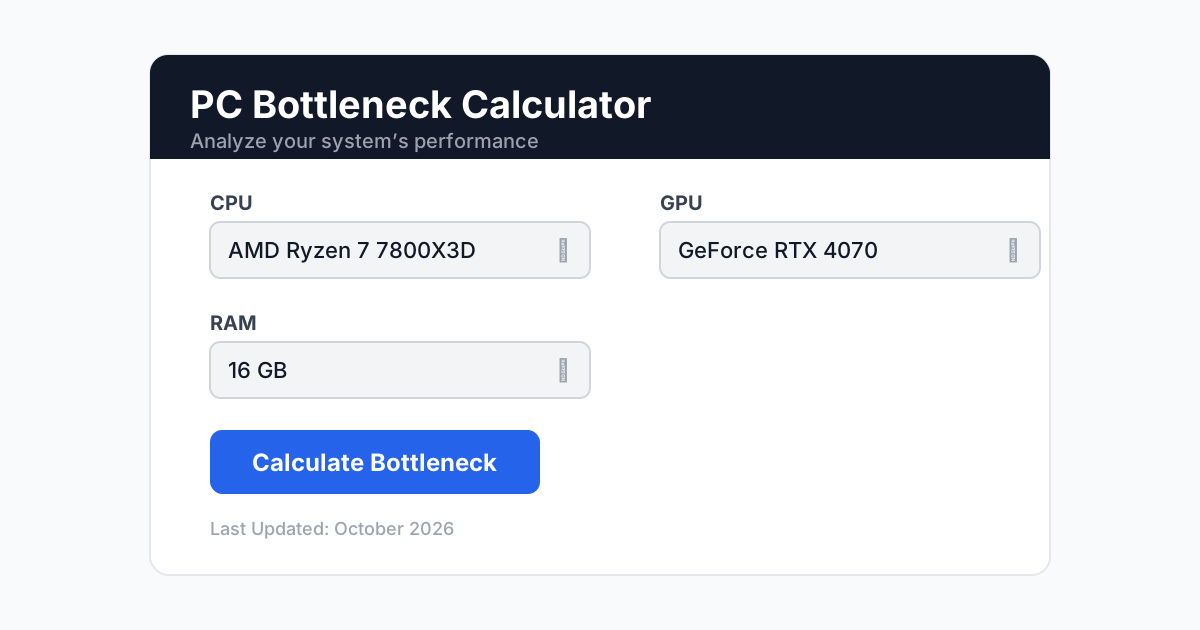
1. Selecciona tu CPU
Abre el desplegable de CPU y elige tu procesador. La lista incluye cientos de modelos de AMD, Intel y Apple —chips de sobremesa y de portátil— agrupados por marca. Si estás planeando un montaje y aún no tienes la CPU, selecciona la que estés pensando en comprar. Para eso está: para probar antes de comprar.
2. Selecciona tu GPU
Haz lo mismo en el desplegable de GPU. Hay tarjetas dedicadas, gráficos integrados y GPU de portátil. A diferencia de algunas herramientas antiguas, nuestra base de datos incluye las generaciones actuales, incluidas las RTX 40 y 50 de sobremesa y los Ryzen recientes que otras calculadoras no tienen.
3. Selecciona tu RAM
Elige la capacidad de memoria: 8, 16, 32, 64 o 128 GB. La RAM rara vez decide un cuello de botella por sí sola, pero 8 GB en un equipo para jugar en 2026 es una limitación real, y la calculadora lo tiene en cuenta.
4. Abre las opciones avanzadas (recomendado)
Pulsa Mostrar opciones avanzadas para ver los campos que separan una estimación aproximada de una útil:
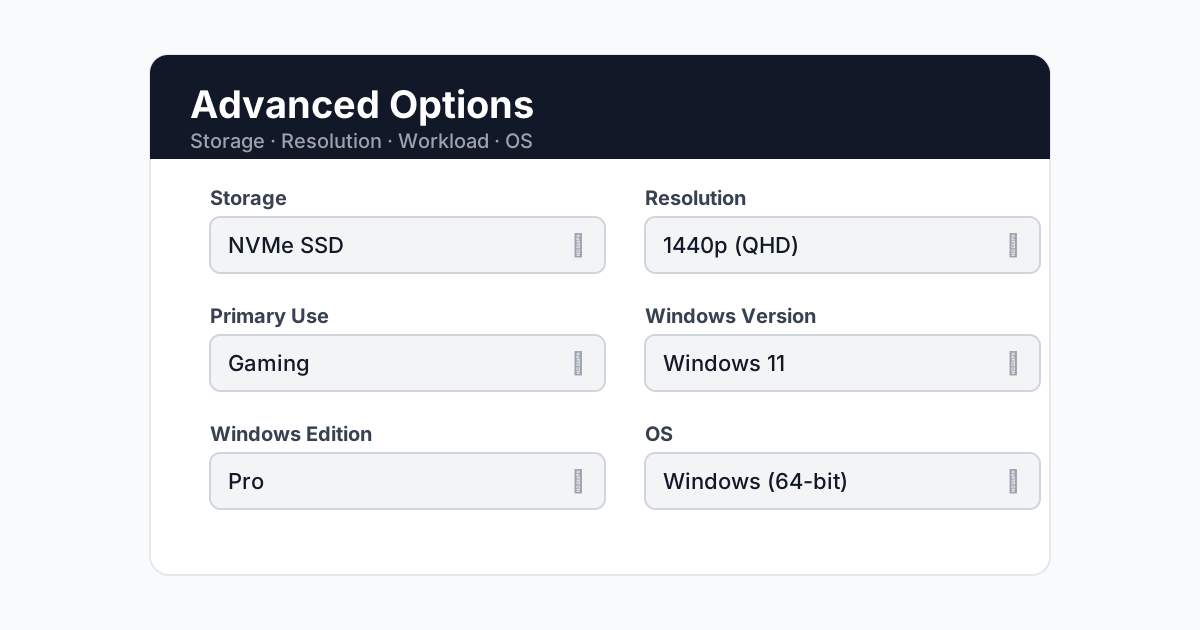
- Almacenamiento: HDD, SSD o NVMe. Afecta sobre todo a los tiempos de carga, no a los FPS, pero forma parte del cuadro completo.
- Resolución de pantalla: 1080p, 1440p, 4K u 8K. Este campo importa muchísimo (más abajo lo explicamos).
- Uso principal: Juegos, Creación de contenido, Programación, Uso general, Streaming o IA/ML. Una combinación válida para ofimática puede sufrir un cuello de botella grave para jugar.
- Versión / edición de Windows y sistema operativo: se registran para el resumen del sistema; su efecto en la estimación es menor.
Las opciones avanzadas, campo por campo
Almacenamiento (HDD / SSD / NVMe). Seamos honestos: apenas mueve el porcentaje, porque el almacenamiento afecta a la carga y no al renderizado de fotogramas. ¿Por qué pedirlo entonces? Porque el resumen del sistema y las recomendaciones son más útiles cuando están completos, y porque quien siga con un disco mecánico en 2026 debería saber que un SSD es la mejora con más impacto en la experiencia diaria, aunque no cambie sus FPS.
Resolución (1080p / 1440p / 4K / 8K). El campo avanzado de mayor impacto, como verás más abajo. Un consejo: calcula siempre a la resolución a la que juegas de verdad. Un resultado calculado a una resolución que no usas es peor que ningún resultado, porque es erróneo con confianza.
Uso principal. Repondera la estimación hacia el componente que tu trabajo exige. Jugar y hacer streaming tiran de CPU (preparación de fotogramas, codificación); la creación de contenido y la IA/ML tiran de GPU (renderizado, cómputo). Dos listas de piezas idénticas pueden dar veredictos distintos aquí, y es legítimo: un editor de vídeo y un jugador competitivo necesitan equilibrios distintos.
Versión, edición y sistema operativo. Se registran para la pestaña de información del sistema y el informe descargable. Su efecto en la estimación es mínimo —Windows 11 frente a 10 no cambia tu nivel de cuello de botella—, pero un resumen completo del sistema hace mucho más útiles las consultas en foros ("esta es mi configuración completa").
5. Pulsa "Calcular cuello de botella"
El botón Calcular cuello de botella se activa cuando has elegido CPU, GPU y RAM. El análisis es instantáneo y se ejecuta por completo en tu navegador: nada se sube a ningún servidor.
6. Lee tus resultados
Obtendrás una etiqueta de estado, el porcentaje de cuello de botella, la puntuación de salud, gráficos de utilización, una comparativa directa y recomendaciones a medida. La siguiente sección explica cómo leer cada elemento.
7. Descarga o comparte tu informe
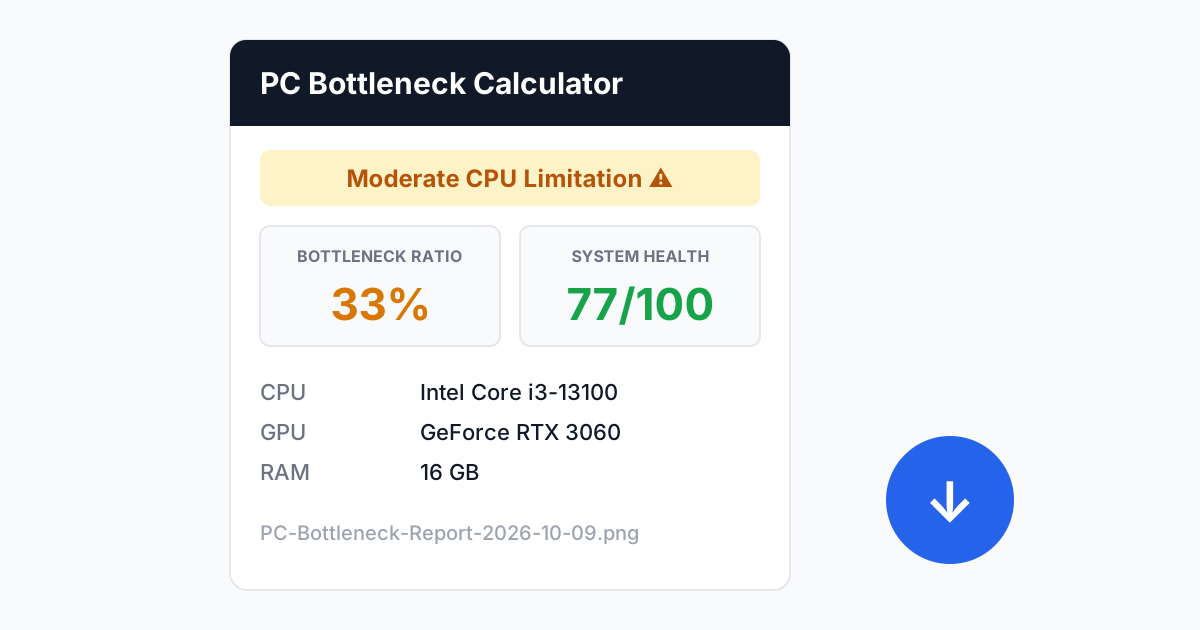
Con Descargar informe guardas tus resultados como una imagen PNG con la fecha: perfecta para foros ("¿está equilibrado este equipo?") o para comparar el antes y el después de una mejora. Compartir resultados copia un enlace que vuelve a ejecutar tu configuración exacta al abrirlo.
Consejos para el resultado más preciso
La estimación solo es tan buena como los datos que le das. Cinco hábitos que importan:
- Elige el modelo exacto. "RTX 3060" y "RTX 3060 Laptop GPU" son chips distintos con puntuaciones distintas; la base de datos los lista por separado a propósito. Usuarios de portátil: elegid siempre la variante de portátil.
- Usa la resolución a la que juegas de verdad. Calcular a 4K con un monitor de 1080p produce un resultado halagador pero ficticio.
- Indica el uso real. Una combinación equilibrada para ofimática puede estar muy desequilibrada para streaming con los mismos juegos.
- Si dudas entre dos opciones, prueba las dos. ¿16 o 32 GB de RAM? ¿Dos GPU candidatas? Ejecuta ambas configuraciones y compara las puntuaciones de salud. Es el mejor uso de la calculadora.
- No te obsesiones con los campos de Windows. Están para completar el resumen del sistema, no para la precisión.
¿Y si tu pieza no aparece?
La base de datos cubre cientos de CPU y GPU —incluidas las generaciones actuales de sobremesa y portátil que otras calculadoras no tienen—, pero el hardware no deja de salir. Si tu modelo exacto aún no está:
- Elige el hermano de gama más cercano (una RTX 4070 Super sustituye bien a una 4070 Ti en la mayoría de estimaciones).
- Mira la fecha de Última actualización bajo la herramienta: la base de datos se reconstruye con datos frescos de benchmarks cada vez que sale hardware importante.
- Repite tu configuración tras la próxima actualización; tu enlace de resultados compartidos lo deja en un trabajo de diez segundos.
Cómo interpretar tus resultados
La etiqueta de estado
Cada resultado empieza con uno de tres veredictos:
- Equipo equilibrado ✓ (verde): cuello de botella por debajo del 10%. Tus componentes se complementan. Sin cambios urgentes.
- Limitación moderada de {CPU|GPU} ⚠ (naranja): cuello de botella entre el 10% y el 30%. Un lado alcanza su límite bastante antes. Conviene optimizar ajustes; plantea qué lado mejorarás después.
- Limitación alta de {CPU|GPU} ❌ (rojo): cuello de botella por encima del 30%. Un componente está frenando gravemente al otro. Reequilibra antes de gastar más en el lado fuerte.
El componente nombrado es el limitante: el que está frenando.
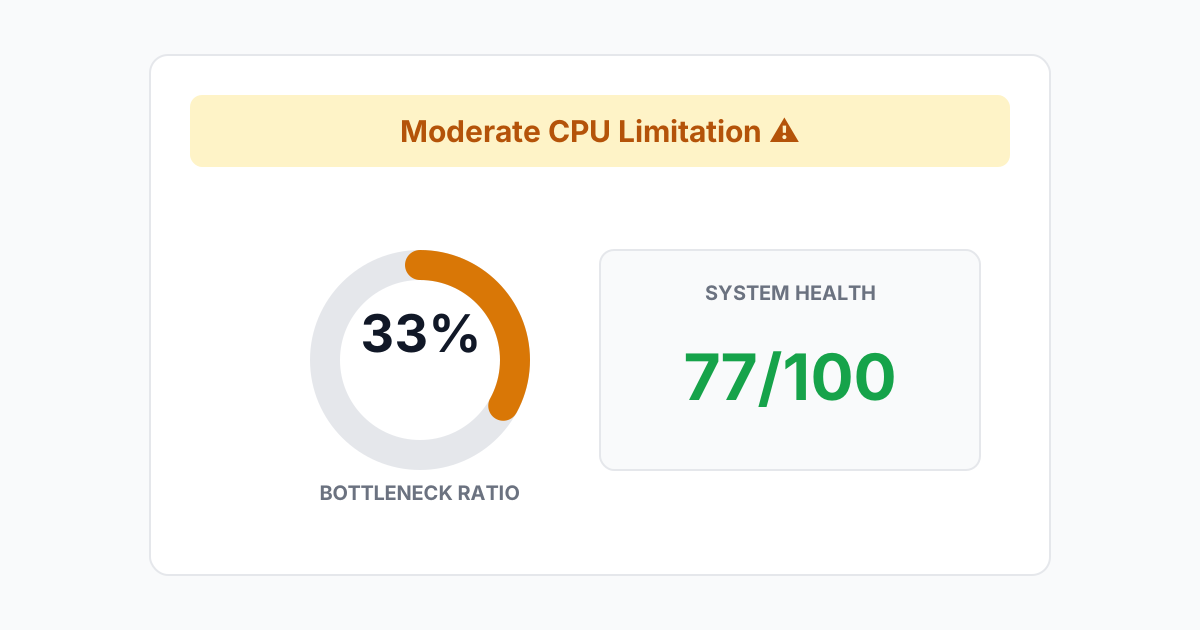
Índice de cuello de botella
La rosquilla muestra el porcentaje estimado: en esencia, cuánto del potencial del componente más fuerte se queda sin usar por culpa del más débil. Algunas referencias:
- Menos del 10%: excelente. Perseguir el 0% no compensa; incluso piezas perfectamente combinadas muestran pequeñas variaciones.
- 10–20%: habitual en equipos reales, sobre todo económicos. Solo se nota en escenas exigentes.
- 20–30%: la zona de "¿debería arreglarlo?". Merece la pena si vas a mejorar de todos modos.
- Más del 30%: desequilibrio real. Mejorar el componente fuerte sería tirar el dinero hasta arreglar el limitante.
Puntuación de salud del sistema
Un resumen de 0 a 100 del equilibrio y el margen de toda la configuración. Es la otra cara de la misma moneda: un porcentaje alto de cuello de botella implica una puntuación baja. Úsala para comparar dos equipos candidatos de un vistazo: la puntuación más alta es la máquina mejor equilibrada.
Las tres pestañas
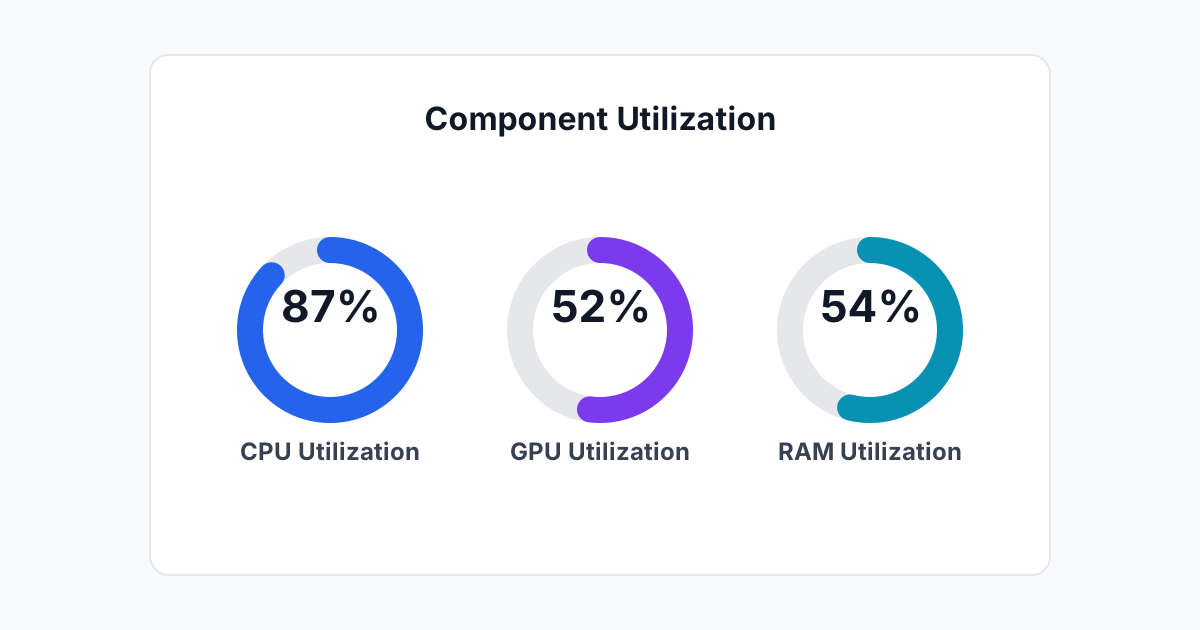
- Utilización: reparto estimado de la carga entre CPU, GPU y RAM con tu carga de trabajo. Si el limitante ronda el 90% o más mientras el otro lado está al 50%, ves el cuello de botella.
- Comparación: las puntuaciones de tu CPU y tu GPU lado a lado en nuestra escala de 0 a 100. Una diferencia amplia es la forma visual del porcentaje de cuello de botella.
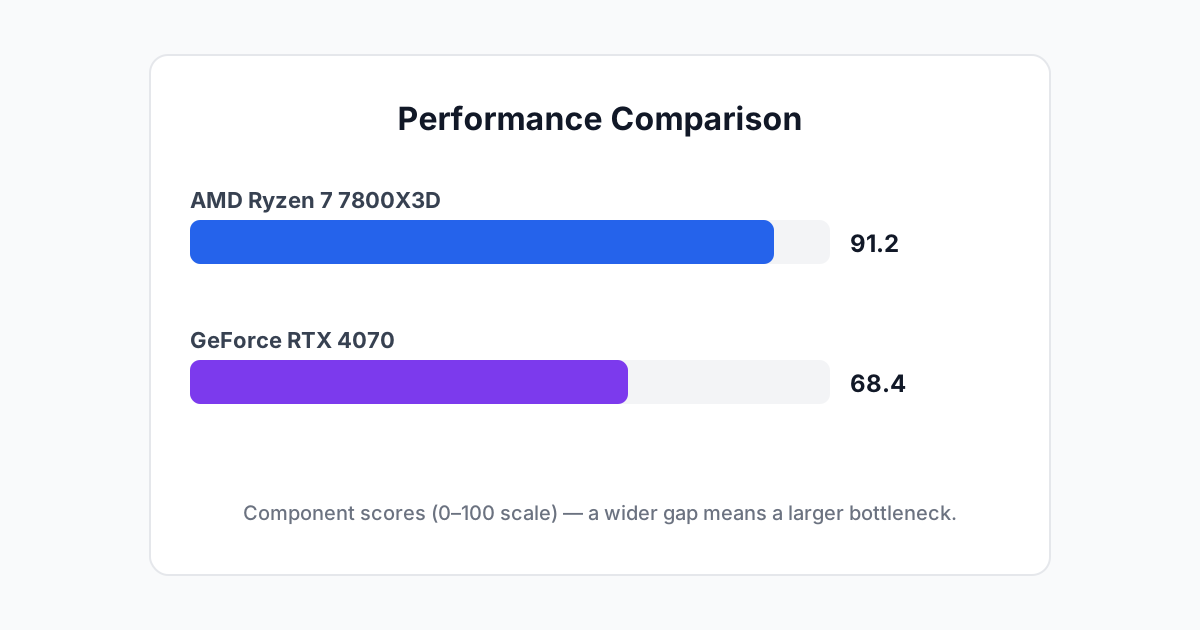
- Información del sistema: un resumen limpio de todo lo que introdujiste. Útil para capturas y consultas en foros.
Optimización y mejoras
Aquí el resultado se vuelve accionable, en tres partes:
- Soluciones inmediatas: primero lo gratis —actualizar controladores, activar el perfil XMP/EXPO de la memoria, cerrar aplicaciones en segundo plano, revisar energía y refrigeración. Un número sorprendente de "cuellos de botella" son en realidad controladores obsoletos o un filtro de polvo asfixiado.
- Rutas de mejora: qué componente cambiar primero, con un modelo concreto sugerido de la base de datos aproximadamente un nivel por encima de tu limitante, más el truco del cambio de resolución (explicado abajo).
- Ajustes óptimos: cómo configurar el sistema que tienes —qué ajustes subir o bajar según qué lado te limite.
Qué hacer en cada nivel
Equipo equilibrado (menos del 10%): disfrútalo. No "arregles" lo que no está roto: gastar para pasar de un 6% a un 3% no se nota jamás. Cuando mejores, mejora ambos lados a la vez para mantener el equilibrio. El dinero, al monitor, al SSD o a la hucha.
Limitación moderada (10–30%): empieza por lo gratis. Repasa las soluciones inmediatas (controladores, XMP/EXPO, aplicaciones en segundo plano, refrigeración) y los ajustes óptimos para tu lado limitante; solo con eso se recuperan varios puntos de rendimiento real. Después planifica: tu próxima mejora de pago va al limitante nombrado, no al lado fuerte. Un cuello de botella moderado es también el momento ideal para el truco del cambio de resolución: subir a 1440p o activar DLSS en modo Calidad puede reducir visiblemente un cuello de botella de CPU por cero euros.
Limitación alta (más del 30%): deja de mejorar el lado fuerte de inmediato. Cada euro gastado en el componente ya fuerte se desperdicia hasta arreglar el limitante. Ejemplo: un 40% de limitación de CPU con una RTX 4070 significa que una 4070 Ti rendiría casi igual en tu sistema; la CPU debe cambiarse primero. Sigue la sugerencia concreta de la sección de rutas de mejora, elegida de la base de datos como el salto mínimo sensato.
Compartir y comparar equipos
Dos funciones convierten un cálculo aislado en un flujo de planificación:
Compara candidatos lado a lado. Ejecuta la configuración A, anota el porcentaje y la puntuación de salud. Pulsa Analizar otra configuración, ejecuta la B y compara. La puntuación de salud más alta es la máquina mejor equilibrada, sin necesidad de ser experto. Es la forma más rápida de elegir entre dos listas de piezas, dos PC premontados o "mejorar ahora o esperar".
Comparte el enlace, no una captura. Compartir resultados copia una URL que vuelve a ejecutar tu configuración exacta al abrirla: CPU, GPU, RAM, resolución, uso, todo. Pégala en Reddit, Discord o un foro en lugar de una captura, y quien la abra podrá modificar tus datos para probar sus propias sugerencias ("¿y si bajas a un 7600X?"). Convierte los hilos de consejos de adivinanzas en experimentos. El informe PNG descargable cubre los casos donde necesitas una imagen estática: un registro del montaje, un anuncio de venta o tus propios archivos.
Cuellos de botella de CPU frente a GPU: explicación
Este es el meollo del asunto, y la fuente de la mayoría de las confusiones. Vamos a hacer tangible la compatibilidad entre CPU y GPU.
Qué hace cada pieza en un juego
Piensa en cada fotograma como una cadena de montaje en dos etapas. La CPU hace la preparación: lógica del juego, físicas, IA, draw calls (las instrucciones que dicen a la GPU qué dibujar) y tareas en segundo plano. La GPU hace el renderizado: convertir esas instrucciones en píxeles reales —texturas, iluminación, sombras, reflejos.
El fotograma solo termina cuando ambas etapas acaban. La etapa más lenta marca el ritmo. Toda la teoría de los cuellos de botella en un párrafo.
Cuello de botella de CPU: el procesador no da abasto
Un cuello de botella de CPU ocurre cuando el procesador prepara los fotogramas más despacio de lo que la tarjeta gráfica puede renderizarlos. La GPU acaba esperando: a menudo se ve como un uso bajo de GPU (50–60%) mientras uno o dos núcleos de la CPU están al máximo.
Escenario clásico: un Intel Core i3-13100 con una RTX 3060 a 1080p. Nuestra calculadora lo sitúa en torno a un 33% de limitación de CPU: la tarjeta gráfica podría dar mucho más, pero el procesador no la alimenta lo bastante rápido. Es el cuello de botella más común en equipos económicos para jugar, y por eso "¿mi CPU hace cuello de botella a mi GPU?" es una de las búsquedas más populares del montaje de PC.
Señales de cuello de botella de CPU:
- El uso de GPU se queda muy por debajo del 100% mientras juegas.
- Bajar la resolución o los ajustes gráficos apenas cambia tus FPS.
- Caídas de fotogramas en escenas concurridas (multitudes, físicas, batallas grandes).
- Una GPU mucho más potente solo aporta una pequeña mejora de FPS.
Cuello de botella de GPU: la tarjeta gráfica no da abasto
Un cuello de botella de GPU es la imagen especular: el procesador prepara los fotogramas más rápido de lo que la tarjeta puede renderizarlos. La GPU trabaja cerca del 100% mientras a la CPU le sobra margen.
Escenario clásico: un Ryzen 7 7800X3D —una de las CPU más rápidas para jugar— con una vieja GTX 1650. La CPU apenas se esfuerza; la GPU es el muro. Nuestra calculadora lo marca como limitación alta de GPU, y la solución es obvia: la tarjeta gráfica es la mejora.
Señales de cuello de botella de GPU:
- Uso de GPU clavado cerca del 100%, CPU desahogada.
- Subir la resolución o los ajustes hunde tus FPS de golpe.
- Bajar los ajustes da una mejora grande e inmediata de FPS.
Un matiz importante: un cuello de botella de GPU a menudo está bien. Si juegas a 4K con ajustes altos, normalmente quieres que la GPU sea el límite: significa que tu inversión en CPU no se desperdicia y que puedes ajustar el rendimiento solo con los ajustes. "Cuello de botella" suena mal, pero una limitación leve de GPU a alta resolución es la señal de un equipo sensato.
Por qué la resolución lo cambia todo
La idea clave que la mayoría de los montadores pasan por alto: la misma pareja de CPU y GPU tiene un cuello de botella distinto en cada resolución.
A 1080p, los fotogramas son baratos de renderizar, así que la GPU termina rápido y espera a la CPU: dominan los cuellos de botella de CPU. A 4K, cada fotograma es carísimo de renderizar, así que la GPU se convierte en el límite incluso con una CPU modesta. Los jugadores competitivos a 1080p con ajustes bajos casi siempre están limitados por CPU; los de juegos cinematográficos a 4K en ultra, casi siempre por GPU.
Nuestra calculadora lo modela de forma explícita: selecciona 1080p y la estimación pondera el lado de la CPU; selecciona 4K y pondera el de la GPU. Si tu resultado muestra limitación de CPU a 1080p, cambia la resolución a 1440p o 4K en la herramienta y verás cómo el cuello de botella se reduce. No es un truco, es física. Y también es una optimización legítima: jugar a mayor resolución (o usar DLSS/FSR en modo Calidad) traslada trabajo a una GPU infrautilizada.
Un ejemplo práctico
Un equipo típico de gama media en 2026: Ryzen 5 5600 + RTX 4060, 16 GB de RAM, 1080p, Juegos.
- Puntuaciones de CPU y GPU: lo bastante cercanas como para que ningún lado domine.
- Resultado: Equipo equilibrado, cuello de botella de un dígito, puntuación de salud en los 90.
- Recomendación: sin cambios necesarios; el futuro dinero de mejoras, a ambos lados a la vez.
Ahora cambia la CPU por un i3-13100 manteniendo la misma RTX 4060:
- Resultado: limitación de CPU moderada-alta, cuello de botella en la treintena.
- Recomendación: la CPU es el limitante; un salto a un chip de clase Ryzen 5 5600 (o jugar a más resolución para cargar la GPU) devuelve el equilibrio.
Dos equipos, una pieza cambiada, consejos completamente distintos. Para eso sirve un test de cuello de botella.
Mitos sobre cuellos de botella que conviene jubilar
Mito 1: "Todo cuello de botella es malo." Todo sistema tiene algún componente limitante en alguna carga: es física, no un fallo. Un 6% de limitación de GPU a 4K es un buen equipo. El objetivo nunca fue el cero; es saber dónde está el límite y si importa para lo que haces.
Mito 2: "Las piezas caras no hacen cuello de botella." El precio no equilibra un sistema; la combinación sí. Una GPU de 1.500 € con una CPU de 120 € es uno de los peores cuellos de botella que puedes montar. El dinero gastado en el lado equivocado es solo una forma cara de aprender la lección de la cadena de montaje.
Mito 3: "Las calculadoras de cuello de botella no sirven." La versión seria de esta queja es que los porcentajes no son mediciones de laboratorio —cierto, y nuestra sección de metodología lo dice abiertamente—. Pero "no es una medición de laboratorio" y "no sirve" son afirmaciones muy distintas. Una calculadora que ordena bien las combinaciones, nombra el limitante correcto y sugiere la mejora adecuada ha cumplido su trabajo.
Mito 4: "Necesitas una 'compatibilidad' oficial entre CPU y GPU." No existe una certificación oficial entre una CPU y una GPU concretas: ni estándar ni sello. La "compatibilidad" en el sentido de rendimiento es solo equilibrio, y el equilibrio es exactamente lo que mide el porcentaje.
Guía de resolución: 1080p frente a 1440p frente a 4K
Como la resolución mueve el cuello de botella más que casi cualquier otra cosa, elegir la adecuada para tu hardware es una habilidad. Guía práctica:
1080p: la resolución del jugador competitivo. Fotogramas baratos, tasas de refresco altas (los monitores de 144–360 Hz son asequibles) y la CPU hace el trabajo pesado. Ideal si: juegas a esports o shooters rápidos, tienes una GPU de gama media o los FPS altos importan más que el aspecto visual. Aviso: aquí los cuellos de botella de CPU muerden más fuerte; un procesador débil queda totalmente expuesto a 1080p.
1440p: el punto dulce para la mayoría de los jugadores en 2026. Claramente más nítido que 1080p, mucho menos exigente que 4K, y las GPU de gama media actuales (clase RTX 4060 Ti / RX 7700 XT en adelante) lo manejan bien. Ideal si: quieres equilibrar aspecto visual y rendimiento en un solo monitor. Los cuellos de botella de CPU se relajan aquí; la carga se reparte mejor.
4K: la opción cinematográfica. Cuatro veces los píxeles de 1080p, y la GPU se convierte en el límite en casi cualquier equipo sensato, lo cual —como ya vimos— está bien. Ideal si: tienes una GPU de gama alta (clase RTX 4070 Ti / RX 7900 XT en adelante), juegas a títulos narrativos o tu monitor/TV es 4K nativo. Una CPU modesta es perfectamente aceptable aquí; no sobredimensiones el procesador para un equipo 4K.
Cómo elegir: parte de la resolución nativa de tu monitor —cualquier otra se ve peor—. Cruza tu clase de GPU con la lista anterior. Y pasa la calculadora a esa resolución. Si informa de limitación de CPU por encima del 20% a 1080p, acéptala (los ajustes competitivos agradecen el margen de CPU) o plantea el 1440p: el cambio de monitor que arregla un cuello de botella sin tocar el PC.
La compatibilidad no es solo "si funciona"
Cuando la gente busca compatibilidad entre CPU y GPU, la mitad quiere decir compatibilidad física (zócalo, energía, controladores) y la otra mitad compatibilidad de rendimiento: ¿tienen sentido juntas estas dos piezas? Nuestra herramienta responde a la segunda pregunta. Para la primera, la versión corta: cualquier CPU moderna funciona con cualquier GPU moderna a nivel PCIe; la verdadera pregunta de compatibilidad siempre es el equilibrio. Una GPU de 1.500 € en un sistema con CPU de 120 € "funciona": simplemente desperdicia la mayor parte de su potencial.
Si estás buscando un procesador a juego con tu tarjeta (o al revés), nuestras guías de las mejores CPU para jugar y las mejores tarjetas gráficas para jugar están construidas justo alrededor de esta pregunta del equilibrio.
Tipos de cuellos de botella en un PC
El duelo CPU-GPU acapara los titulares, pero no es la única forma en que un PC puede ahogarse. Aquí está la taxonomía completa, en versión condensada, con lo que se siente en cada caso.
1. Cuello de botella de CPU
Explicado arriba: el procesador no alimenta la GPU lo bastante rápido. Se siente como un uso bajo de GPU, tirones en escenas concurridas y unos FPS que ignoran tus ajustes gráficos. Se arregla con una CPU más potente, o subiendo la resolución para darle más trabajo a la GPU.
2. Cuello de botella de GPU
Explicado arriba: la tarjeta gráfica es el muro. Se siente como unos FPS que escalan directamente con los ajustes gráficos. Se arregla con una GPU más potente, o bajando ajustes y resolución.
3. Cuello de botella de RAM
Muy poca memoria (o memoria lenta en un solo canal) obliga al sistema a mover datos al disco, que es órdenes de magnitud más lento. Se siente como tirones al entrar en zonas nuevas, un alt+tab perezoso y picos de actividad del disco mientras juegas. En 2026, 16 GB es el mínimo práctico para jugar; 8 GB es un cuello de botella real en los títulos actuales. Y comprueba que el XMP/EXPO esté activado: la RAM a velocidades JEDEC puede costarte más de un 10% en juegos limitados por CPU, y el arreglo es gratis.
4. Cuello de botella de almacenamiento
Un HDD mecánico (o un SSD casi lleno) retrasa las cargas de nivel, la carga de texturas y los arranques. Se siente como pantallas de carga eternas y texturas que aparecen tarde pero —importante— rara vez afecta a los FPS medios una vez cargado el nivel. Un SSD NVMe es la mejor mejora de calidad de vida para un equipo viejo, aunque no suba tus fotogramas por segundo.
5. Cuello de botella térmico
Cuando una CPU o GPU se calienta demasiado, reduce su velocidad en silencio para sobrevivir: el thermal throttling. Se siente como un rendimiento estupendo los primeros diez minutos que decae poco a poco, o puntuaciones de benchmark que bajan en pasadas repetidas. Se arregla limpiando, mejorando el flujo de aire, cambiando la pasta térmica o, simplemente, sin tapar las rejillas del portátil. Vigilar las temperaturas es gratis; ignorarlas sale caro.
6. Cuello de botella de red
No es un problema de componentes del PC, pero arruina la experiencia igual: ping alto, pérdida de paquetes y jitter se sienten como tirones e inputs con retardo en el juego online. Si tus FPS van bien pero el juego se siente laggado, sospecha de la conexión antes que del hardware. El cable ethernet le gana al Wi-Fi para jugar, siempre.
7. Cuello de botella de energía (fuente de alimentación)
Una fuente infradimensionada o envejecida no entrega energía limpia bajo carga, provocando cuelgues, reinicios o frecuencias recortadas que se disfrazan de otros cuellos de botella. Regla práctica: dimensiona la fuente con un 30–40% de margen sobre el consumo pico del sistema, y que sea de una marca reputada. Nuestra lista de niveles de fuentes de alimentación ordena las unidades en las que merece la pena confiar hardware caro.
¿Qué cuello de botella arreglo primero?
Los sistemas reales suelen tener más de uno. Prioriza así:
- La temperatura primero. Si algo sufre throttling, ningún cambio de piezas importa hasta arreglar la refrigeración: un insignia estrangulado rinde como una gama media costando como un insignia. Diagnosticarlo es gratis y arreglarlo, barato.
- El limitante nombrado después. Lo que la calculadora marque con el porcentaje más alto es tu mejor mejora euro por euro.
- La RAM en tercer lugar. Si estás en 8 GB (o en un solo canal), es barata, fácil y elimina toda una categoría de tirones.
- El almacenamiento, lo último para los FPS —lo primero para la calidad de vida—. Un SSD no subirá tus fotogramas, pero si aún arrancas desde un disco mecánico en 2026, arréglalo por tu propia salud mental diga lo que diga cualquier calculadora.
Cómo confirmar tú mismo un cuello de botella
La calculadora estima; estas herramientas gratuitas miden tu máquina real. Úsalas para verificar:
MSI Afterburner + RTSS —el estándar de los entusiastas—. Dibuja gráficos en vivo de CPU (por núcleo), GPU, RAM y tiempos de fotograma sobre tu juego. El diagnóstico se lee solo: GPU clavada al 99% mientras la CPU descansa → limitada por GPU. Uno o dos núcleos de CPU al máximo con la GPU al 60% → limitada por CPU. La vista por núcleo importa: un "CPU 40%" total puede esconder dos núcleos saturados.
Administrador de tareas de Windows / Xbox Game Bar —Ctrl+Mayús+Esc, pestaña Rendimiento, y mira el uso de CPU/GPU mientras juegas. Más basto que Afterburner, pero ya lo tienes instalado. La Game Bar (Win+G) añade un contador de FPS y una superposición ligera sin configuración.
El test de resolución de dos minutos —sin software—. Anota tus FPS y baja la resolución un escalón (p. ej., de 1440p a 1080p):
- Los FPS suben mucho → estabas limitado por GPU (la tarjeta era el muro).
- Los FPS apenas cambian → estabas limitado por CPU (el procesador ya era el muro).
Haz este test y pasa las mismas piezas por la calculadora. Cuando estimación y medición coinciden —y suelen hacerlo—, puedes planificar la mejora con confianza.
El orden de operaciones para mejorar
Cuando la calculadora marque un cuello de botella real, trabaja en este orden, de lo más barato y reversible a lo más caro:
- Diagnostica con precisión. Anota el lado limitante, el nivel y el porcentaje. Haz una captura o descarga el informe; lo compararás después.
- Aplica todos los arreglos gratis. Controladores, XMP/EXPO, aplicaciones en segundo plano, plan de energía, refrigeración, el truco del cambio de resolución. No cambian las piezas, pero cambian el rendimiento real, a veces más de un 10%.
- Mejora el limitante, y solo el limitante. Elige el salto mínimo sensato (la herramienta sugiere uno). Resiste la tentación de "preparar para el futuro" el lado fuerte: así nacen los cuellos de botella.
- Vuelve a medir. Pasa la nueva combinación por la calculadora. El porcentaje debería bajar de nivel; la puntuación de salud debería subir. Si no, algo más pasa: temperaturas, controladores o un limitante mal identificado.
- Detente en "equilibrado". Por debajo del 10%, deja de gastar en equilibrio. El dinero siguiente va al monitor, a los periféricos, a juegos o a la hucha, no a perseguir un 3%.
Nuestra metodología: cómo funciona esta calculadora
Preferimos enseñar nuestro trabajo antes que pedir tu confianza. Esto es exactamente lo que ocurre cuando pulsas Calcular.
De dónde salen los números
Cada CPU y GPU de nuestra base de datos lleva una puntuación única de rendimiento en una escala de 0 a 100. Esas puntuaciones no están inventadas: se compilan a partir de datos públicos agregados de benchmarks (grandes baterías de pruebas multi-juego publicadas por analistas de hardware), normalizados para que la GPU de consumo más rápida equivalga a 100 y todo lo demás se coloque en relación con ella. La base de datos se actualiza cuando sale hardware nuevo; la fecha de "Última actualización" bajo la herramienta te dice lo fresca que está.
Cómo se calcula la estimación
En lenguaje llano:
- Compara las puntuaciones. La diferencia entre tus puntuaciones de CPU y GPU, en relación con la más alta de las dos, es la cifra bruta de cuello de botella. Una diferencia de 30 puntos en una escala de 100 es aproximadamente un 30% de cuello de botella.
- Ajusta por resolución. A 1080p la estimación pondera el lado de la CPU (los fotogramas son baratos de renderizar, así que el procesador suele ser el límite). A 4K y 8K pondera el lado de la GPU (los fotogramas son caros, así que la tarjeta suele ser el límite). 1440p es neutro.
- Ajusta por RAM y carga de trabajo. 8 GB de RAM penalizan en cargas de juegos y creación de contenido. Los juegos y el streaming son sensibles a la CPU; la creación de contenido y la IA/ML, a la GPU. Son pequeños matices, no factores dominantes.
- Clasifica el resultado. Menos del 10% → Equipo equilibrado. 10–30% → Limitación moderada del lado más débil. Más del 30% → Limitación alta.
Lo que honestamente no podemos prometer
Esto es una estimación de planificación, no una medición de laboratorio. Dos listas de piezas idénticas pueden rendir distinto por la calidad de la refrigeración, los controladores, los límites de energía, el software en segundo plano, los ajustes de BIOS y los juegos concretos que uses. Ninguna calculadora online de cuello de botella —ni la nuestra ni la de nadie— puede sustituir a los benchmarks reales para una cifra exacta de FPS.
Para lo que la estimación sí es fiable: para ordenar combinaciones. Si la combinación A da un 8% y la B un 35%, la B está genuinamente mucho más desequilibrada que la A, y el limitante nombrado es genuinamente el lado que hay que atender primero. Úsala para comparar opciones y planificar mejoras; para eso está hecha.
Limitaciones y margen de error
Ninguna sección de metodología honesta se salta esto. Toma nuestro porcentaje como preciso dentro de unos ±5–10 puntos, y entiende qué aleja los resultados reales de la estimación:
- Lotería del silicio y refrigeración. Dos equipos "idénticos" difieren: una mejor refrigeración sostiene frecuencias turbo más altas, así que un sistema bien refrigerado supera un poco la estimación y uno caliente se queda por debajo.
- Controladores y motores de juego. Un controlador nuevo o un juego mal optimizado pueden mover el rendimiento real más de un 10% en cualquier dirección de la noche a la mañana. La estimación refleja condiciones típicas y actuales.
- Límites de energía en portátiles. Los chips de portátil comparten presupuesto térmico y energético con todo el chasis; dos portátiles con la misma CPU pueden rendir distinto. Nuestras puntuaciones de portátil son medias conservadoras.
- Software en segundo plano. Streaming, grabación, navegadores con cincuenta pestañas: todo castiga a la CPU de formas que ninguna calculadora de piezas puede ver.
Nada de esto hace inútil la estimación; la hace lo que dice ser: una guía de planificación. La ordenación de opciones (el equipo A está más equilibrado que el B) sigue siendo fiable aunque los números absolutos bailen.
Cómo se mantiene actualizada la base de datos
El hardware no se detiene, así que los datos bajo la herramienta tampoco. La base de datos de componentes se reconstruye a partir de datos públicos frescos de benchmarks cada vez que sale hardware importante: nuevas generaciones de GPU, nuevas arquitecturas de CPU, grandes renovaciones de portátiles. Cada reconstrucción renormaliza la escala de 0 a 100, así que una puntuación de 2026 significa lo mismo que una de 2025.
La fecha de Última actualización bajo la calculadora te dice exactamente lo frescos que están los datos. Si tu pieza salió la semana pasada y aún no aparece, vuelve tras la próxima actualización, y usa mientras tanto el hermano de gama más cercano.
Por qué somos distintos de las calculadoras antiguas
- Hardware actual incluido. Muchas calculadoras aún no tienen las RTX 40/50 de sobremesa ni los Ryzen modernos. La nuestra sí.
- Sin registro ni rastreo. El cálculo se ejecuta por completo en tu navegador. Tu configuración nunca sale de tu dispositivo.
- Método transparente. Esta sección existe. La mayoría de la competencia publica un porcentaje sin explicar de dónde sale.
Guías sobre cuellos de botella
- Test de Cuello de Botella 2026: Comprueba tu PC Gratis — pasa tu CPU y tu GPU por la calculadora y obtén tu porcentaje en segundos.
- Qué es el Cuello de Botella en PC 2026: Guía Completa — definición clara, tipos de cuello de botella y ejemplos con componentes reales.
- Cómo Saber si mi PC Tiene Cuello de Botella 2026: Guía Paso a Paso — síntomas, diagnóstico paso a paso y qué hacer según tu resultado.
Preguntas frecuentes
¿Es malo un cuello de botella del 10%?
No. Por debajo del 10% es nuestro nivel de "Equipo equilibrado": significa que tus componentes se complementan bien. Perseguir el 0% no compensa: incluso piezas perfectamente combinadas muestran pequeñas variaciones según la carga, y el coste de eliminar los últimos puntos casi nunca se recupera en rendimiento real. Si tu resultado está por debajo del 10%, gasta tu presupuesto de mejora en otra cosa (o ahórralo).
¿Qué porcentaje de cuello de botella es bueno?
Menos del 10% es excelente, 10–20% es normal en equipos reales (sobre todo económicos) y 20–30% es la zona donde deberías pensar qué lado mejorarás después. Por encima del 30%, un componente está frenando genuinamente al otro, y reequilibrar te dará más rendimiento por euro que cualquier otra mejora.
¿Puede un cuello de botella dañar mi PC?
No. Un cuello de botella es una ineficiencia de rendimiento, no un fallo de hardware. Tus componentes no sufrirán por estar desequilibrados: el más fuerte simplemente espera al más débil. El único "daño" es a tu bolsillo: rendimiento pagado que nunca usas. (El sobrecalentamiento es otro tema: eso es estrangulamiento térmico, no un cuello de botella en sí.)
¿La RAM provoca cuellos de botella?
Puede, pero rara vez es el limitante principal. 8 GB en un equipo para jugar en 2026 es una limitación genuina: verás tirones y mucha actividad del disco cuando el sistema mueva memoria al almacenamiento. 16 GB es el mínimo práctico para jugar hoy; 32 GB dan un margen cómodo para streaming y creación de contenido. Y verifica que el XMP/EXPO esté activado en la BIOS: la RAM a velocidades JEDEC puede costarte más de un 10% en juegos limitados por CPU, y el arreglo es gratis.
¿Mi CPU hace cuello de botella a mi GPU?
Eso es exactamente lo que responde la calculadora de arriba: selecciona ambas piezas y mira qué lado nombra la herramienta como limitante. Como regla rápida: si el uso de tu GPU se queda muy por debajo del 100% mientras juegas pero tu CPU (o núcleos individuales) va al máximo, la CPU es el limitante. Si la GPU está clavada cerca del 100% mientras la CPU descansa, el limitante es la GPU.
¿Qué es peor: cuello de botella de CPU o de GPU?
Ninguno es "peor" en términos absolutos: depende de tu uso. Un cuello de botella de CPU desperdicia dinero en GPU y produce tiempos de fotograma irregulares, lo cual se siente mal. Un cuello de botella de GPU a alta resolución es a menudo deseable: significa que tu inversión en CPU no se desperdicia y que puedes ajustar el rendimiento solo con los ajustes. Los jugadores competitivos temen los cuellos de botella de CPU; los de 4K cinematográfico conviven felices con los de GPU.
¿El cuello de botella depende de la resolución?
Enormemente: es uno de los factores más importantes. A 1080p los fotogramas son baratos de renderizar, así que la CPU suele ser el límite. A 4K los fotogramas son caros, así que la GPU suele ser el límite. La misma pareja de CPU y GPU puede mostrar un 25% de cuello de botella de CPU a 1080p y un resultado casi equilibrado a 4K. Pasa siempre la calculadora a la resolución a la que juegas de verdad.
¿Cómo arreglo un cuello de botella de CPU?
Cuatro opciones, de más barata a más cara: (1) sube tu resolución o activa DLSS/FSR en modo Calidad para trasladar carga a la GPU; (2) cierra aplicaciones en segundo plano y activa XMP/EXPO; (3) haz overclocking si tu chip y tu refrigeración lo permiten —ganancias modestas—; (4) mejora la CPU, idealmente a algo al menos un nivel por encima de la actual. La sección de rutas de mejora de nuestra herramienta sugiere un modelo concreto de la base de datos.
¿Cómo arreglo un cuello de botella de GPU?
Aligera la carga de la tarjeta gráfica: baja la resolución o la escala de renderizado, reduce primero las sombras y el trazado de rayos (son los ajustes más caros), cambia DLSS/FSR al modo Rendimiento y actualiza los controladores. Si los ajustes no bastan, la GPU es la mejora, y tu CPU probablemente tenga margen para una tarjeta mucho más potente, como confirmará la calculadora.
¿Una calculadora de cuello de botella me dirá mis FPS?
No, y desconfía de cualquier herramienta que lo prometa. Los FPS dependen del juego concreto, su motor, tus ajustes, los controladores, la refrigeración y el software en segundo plano. Lo que una calculadora te dice con fiabilidad es el equilibrio relativo: qué lado te limita y lo desequilibrada que está la combinación. Úsala para comparar equipos y planificar mejoras, no para predecir fotogramas exactos.
¿Son precisas las calculadoras online de cuello de botella?
Son precisas en aquello para lo que están diseñadas —ordenar el equilibrio de las combinaciones— y engañosas si tomas el porcentaje como una medición de laboratorio. La nuestra se construye sobre datos públicos agregados de benchmarks normalizados con un método documentado (ver arriba), lo que la hace consistente y comparable. Toma el número de cualquier calculadora como una estimación de planificación con un margen de error y te será muy útil.
¿Qué significa "cuello de botella" para mis mejoras?
Significa: mejora primero el limitante. Si tu cuello de botella es del 35% en el lado de la CPU, una GPU nueva no te aporta casi nada hasta atender la CPU: estarías pagando un rendimiento que se queda bloqueado tras el procesador. La regla general: arregla el limitante nombrado y vuelve a medir. Los equipos equilibrados al 10% deberían mejorarse por ambos lados a la vez.
¿Debo preocuparme por los cuellos de botella para ofimática o programación?
Casi nunca. Navegar, las aplicaciones de oficina y la mayoría de la programación no exigen a la CPU ni a la GPU de formas en que su equilibrio relativo importe: cualquier combinación moderna vale. El análisis de cuellos de botella importa para jugar, renderizar 3D, editar vídeo, hacer streaming y cargas de IA/ML, donde un lado puede genuinamente dejar sin trabajo al otro.
¿Puede una CPU débil dañar una GPU buena?
No: una CPU débil no puede dañar una tarjeta gráfica. La GPU simplemente espera trabajo y rinde por debajo de su potencial. No hay riesgo eléctrico ni térmico por el desequilibrio en sí. El "riesgo" es puramente económico: no obtienes lo que pagaste por la GPU hasta que la CPU se ponga al día.
¿Son 8 GB de RAM un cuello de botella en 2026?
Para jugar, cada vez más sí. Los títulos actuales más Windows más un navegador o Discord en segundo plano pueden superar los 8 GB, y entonces el sistema mueve memoria al almacenamiento y aparecen los tirones. Es uno de los cuellos de botella más baratos de arreglar: un kit de 16 GB es económico y la calculadora mostrará cómo desaparece la penalización al seleccionarlo.
¿Un SSD reduce los cuellos de botella?
Un SSD mejora enormemente los tiempos de carga, los arranques y la carga de texturas, pero rara vez cambia los FPS medios una vez cargado el nivel. Así que elimina el cuello de botella de almacenamiento (y es la mejor mejora de calidad de vida para un equipo viejo), pero no arreglará un cuello de botella de CPU o GPU. De NVMe frente a SATA el salto es menor: agradable, no transformador.
¿Cuál es la mejor combinación CPU-GPU para evitar cuellos de botella?
No hay una única respuesta: depende de tu resolución y tu presupuesto. El principio: iguala las gamas. Una CPU de gama media (clase Ryzen 5 5600, clase i5-12400F) combina bien con GPU de gama media (clase RTX 4060, clase RX 7600). Las GPU de gama alta (RTX 4070 en adelante) merecen una CPU fuerte (clase Ryzen 7 7800X3D o mejor) para estirar las piernas a 1080p/1440p. Pasa tu lista exacta de candidatos por la calculadora en lugar de adivinar.
¿Mejoro antes la CPU o la GPU?
Mejora el lado que la calculadora nombre como limitante. Si ningún lado domina (menos del 10%), mejora el que importe para tu carga de trabajo: la GPU para más resolución y mejores ajustes, la CPU para juego competitivo a alta tasa de refresco y multitarea pesada. En caso de duda, la GPU suele dar la mejora visible por euro más grande en juegos, a menos que estés limitado por CPU, en cuyo caso sería desperdiciarla.
¿Los cuellos de botella son distintos en portátiles?
La mecánica es idéntica, pero los portátiles añaden límites de energía y térmicos que los sobremesa no tienen. Una GPU de portátil con el mismo nombre que una de sobremesa suele ser una versión recortada, y el rendimiento sostenido depende mucho de la refrigeración del equipo. Nuestra base de datos incluye los chips de portátil como entradas separadas con sus propias puntuaciones: selecciona la variante exacta de portátil para una estimación honesta.
¿Qué es un cuello de botella de GPU a 4K?
A 4K suele ser el estado esperado, no un problema. Renderizar cuatro veces los píxeles de 1080p convierte a la tarjeta gráfica en el límite en casi cualquier equipo sensato, y está bien, porque significa que tu CPU no es la restricción y que puedes ajustar el rendimiento solo con los ajustes gráficos. Un "cuello de botella" de GPU por debajo del 20% a 4K es la señal de un equipo bien planeado, no de un error.
¿El overclocking arregla un cuello de botella?
Parcialmente. Hacer overclocking al componente limitante puede recortar unos puntos porcentuales de un cuello de botella leve —típicamente un 5–10% con buena refrigeración—. No arreglará un 35%, y añade calor, ruido y consumo. Piensa en ello como un paso gratis y pequeño mientras planeas una mejora de verdad, no como un sustituto de unas piezas equilibradas.
¿Por qué mis FPS no mejoran tras cambiar la GPU?
Es el síntoma clásico de un cuello de botella de CPU: la nueva tarjeta gráfica es más rápida, pero el procesador ya era el límite, así que los fotogramas no pueden prepararse más deprisa. Antes de mejorar, pasa la GPU antigua y la nueva por la calculadora contra tu CPU: si el porcentaje apenas se mueve o sigue en el lado de la CPU, el dinero corresponde a una mejora de CPU.
¿La RAM en doble canal afecta a los cuellos de botella?
Sí, de forma medible en escenarios limitados por CPU. La memoria en un solo canal deja a la procesador sin ancho de banda, lo que más importa justo cuando la CPU es el limitante: los equipos económicos con un solo módulo pueden perder un 10–20% en algunos juegos frente al doble canal. Y es uno de los arreglos más baratos: un par de módulos iguales en lugar de uno solo.
¿Cada cuánto debería revisar mi cuello de botella?
Cada vez que cambies algún componente importante, cambies tu resolución principal o tu monitor, o cambies de carga de trabajo (p. ej., de jugar a hacer streaming o IA). También merece la pena una revisión anual: nuestra base de datos de componentes se actualiza cuando sale hardware nuevo, así que las estimaciones ganan precisión con el tiempo. Guarda tu enlace de resultados: vuelve a ejecutar tu configuración exacta.
¿Esta calculadora de cuello de botella es realmente gratis?
Sí: completamente gratis, sin cuenta, sin descarga y sin "informe detallado" de pago. El cálculo se ejecuta en tu navegador, tu configuración nunca se envía a un servidor y el informe PNG descargable no cuesta nada. Si te resulta útil, la mejor forma de agradecerlo es compartirla con alguien que esté planeando un equipo.